PicGO+Github搭建图床
本文最后更新于 2026年1月12日 上午
1.GitHub创建图片仓库
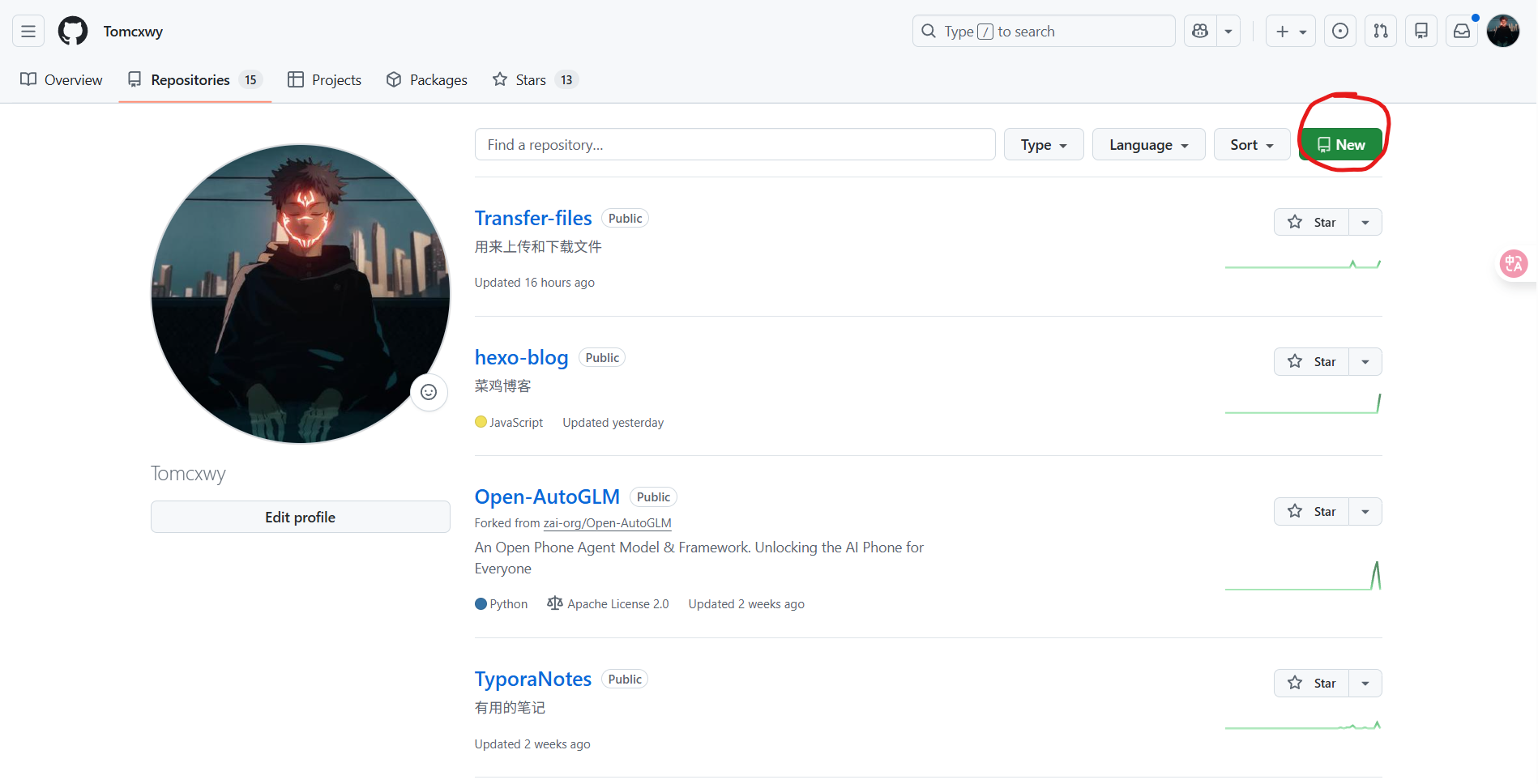
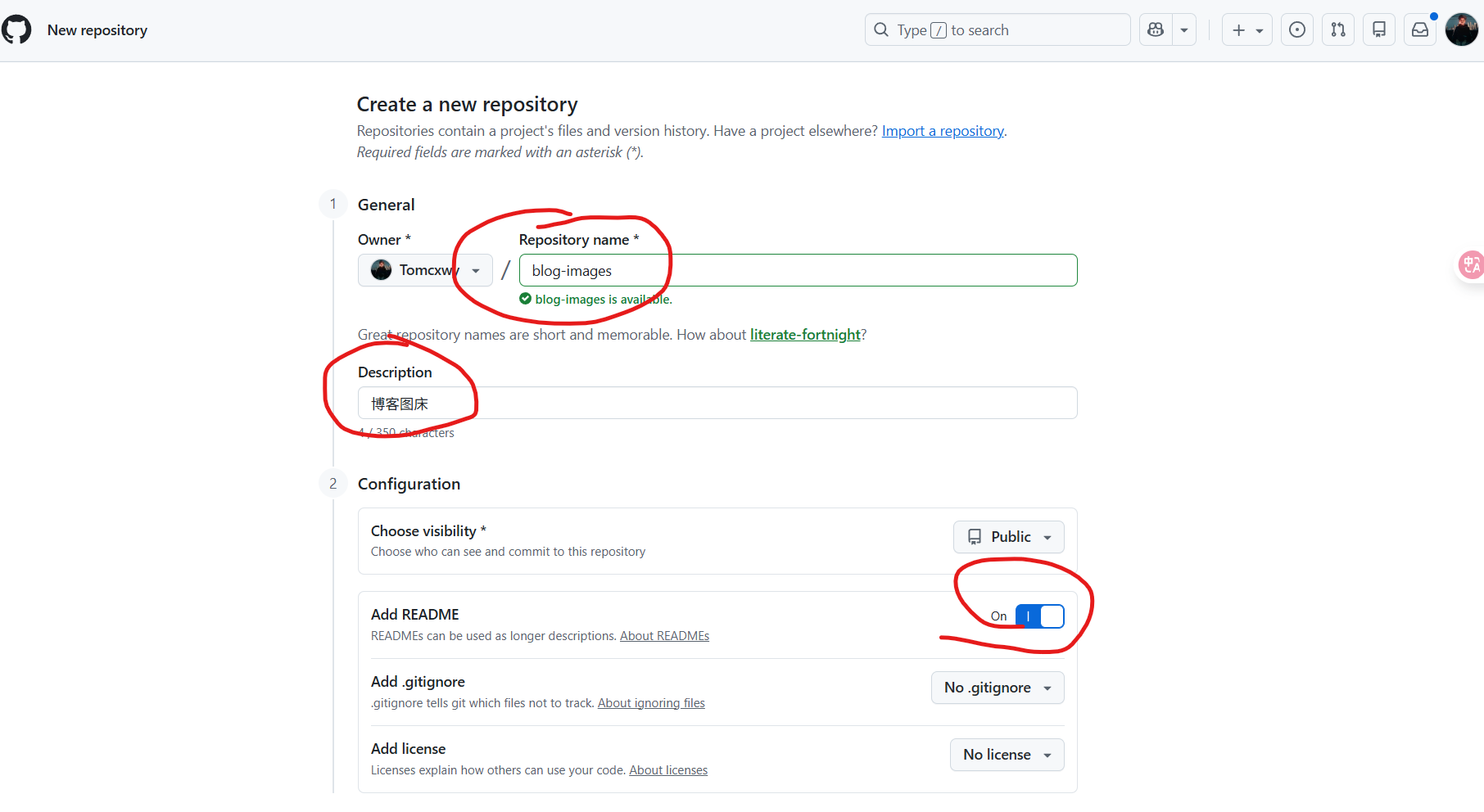
输入对应信息,仓库设为共有,否则无法获取图片
创建成功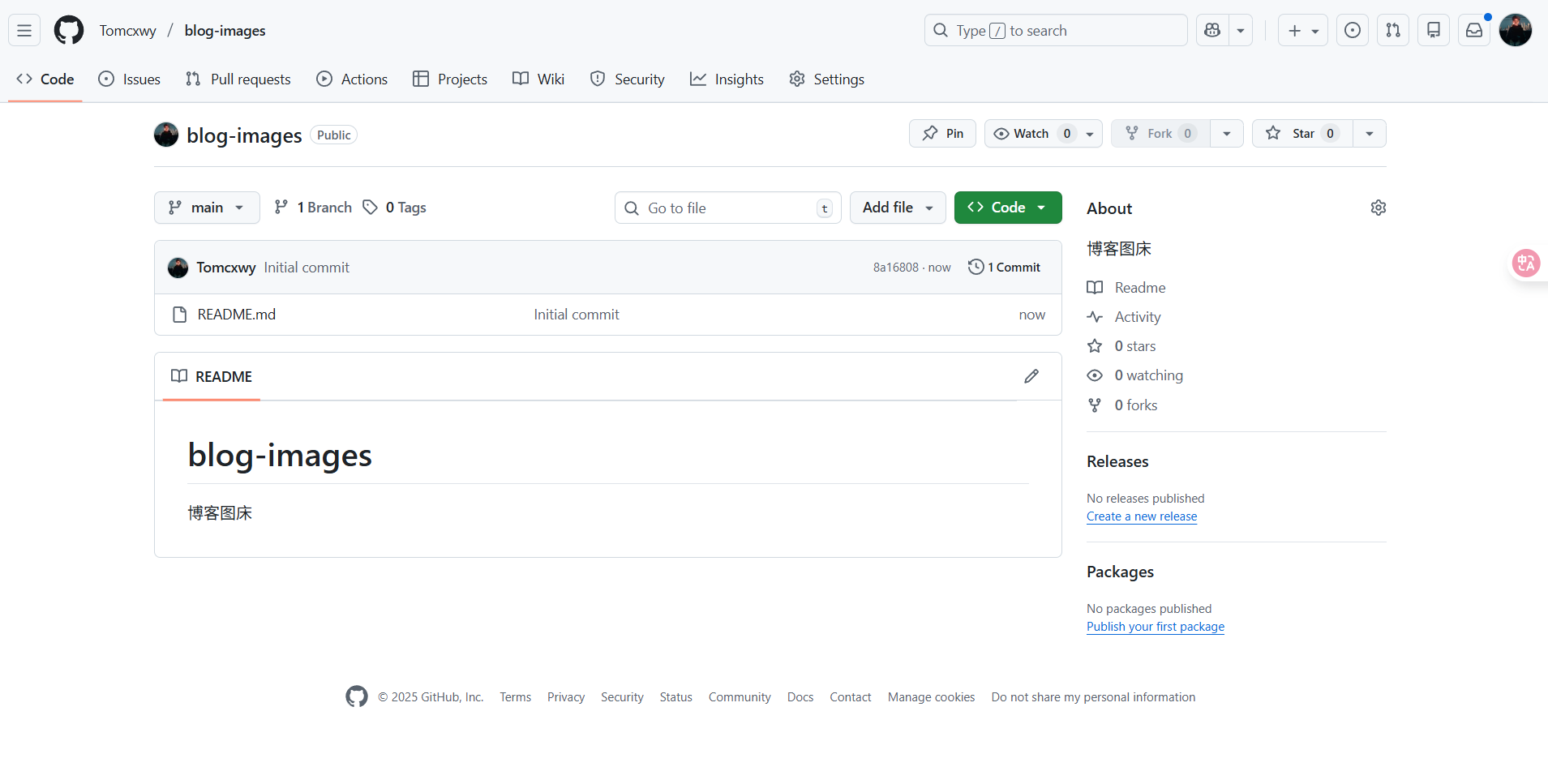
2.生成 GitHub Token(用于PicGo访问)
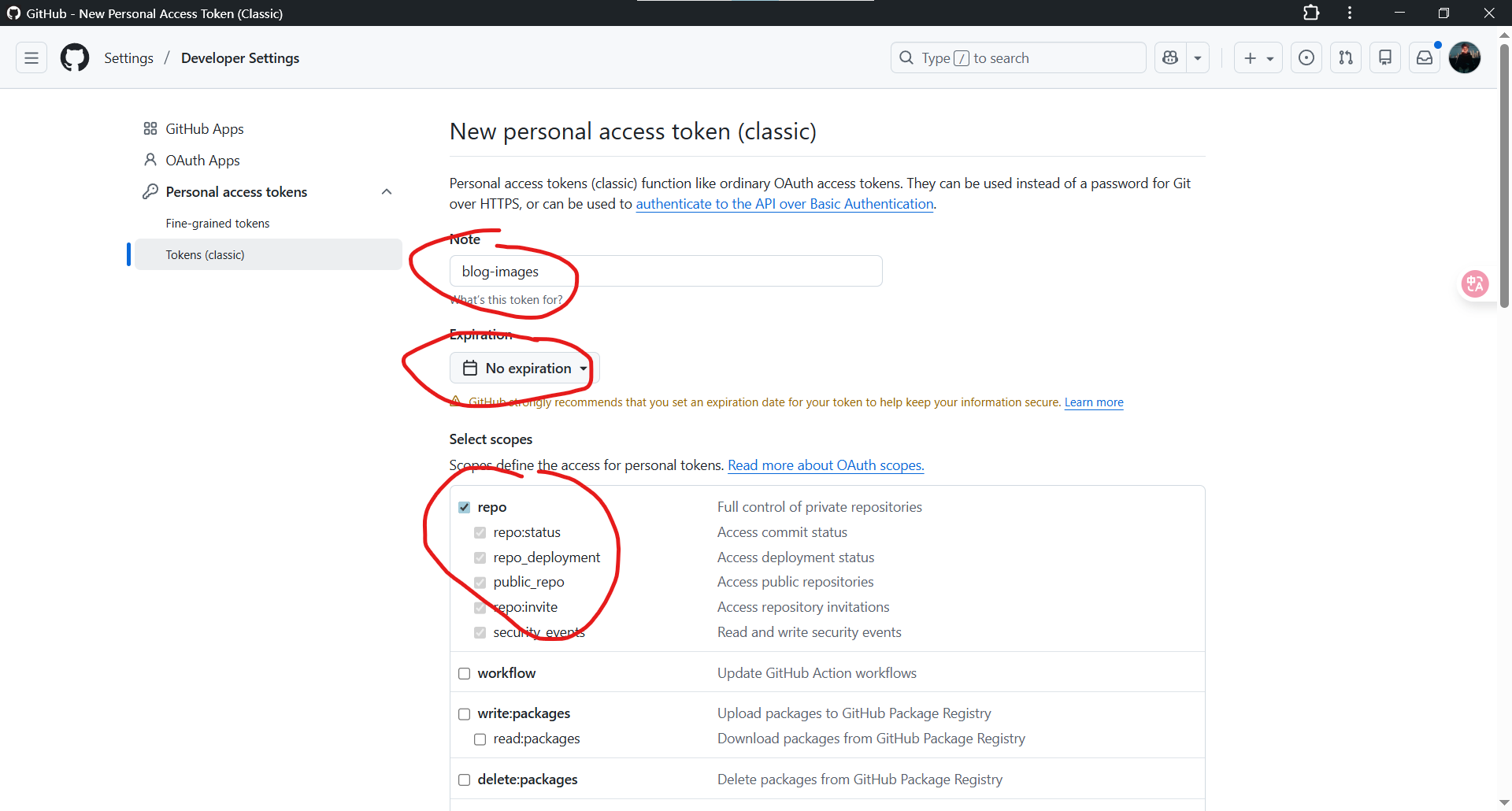
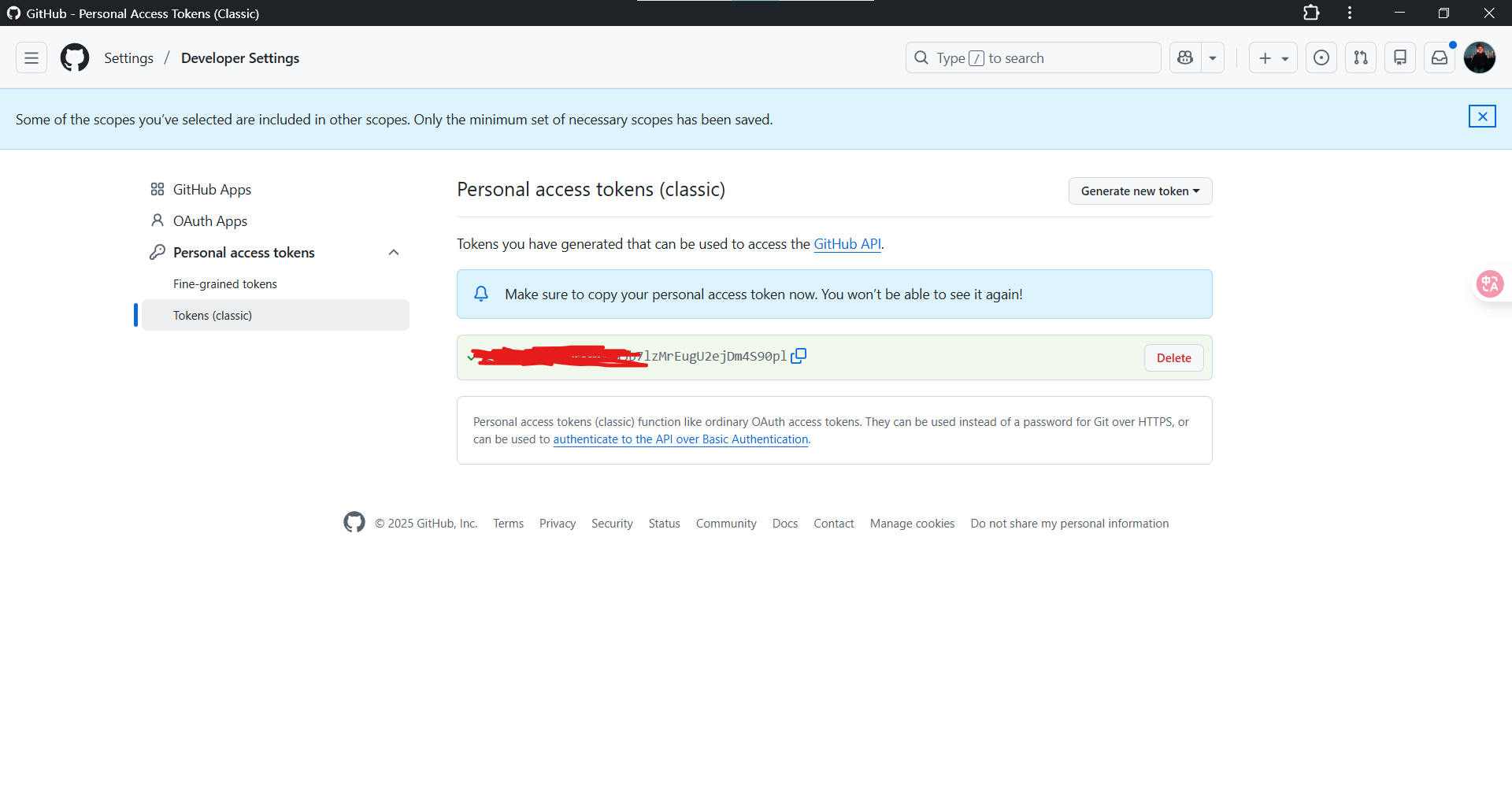
点击头像中的setting->Developer Settings->Personal access tokens->Tokens->Generate new token(classic)
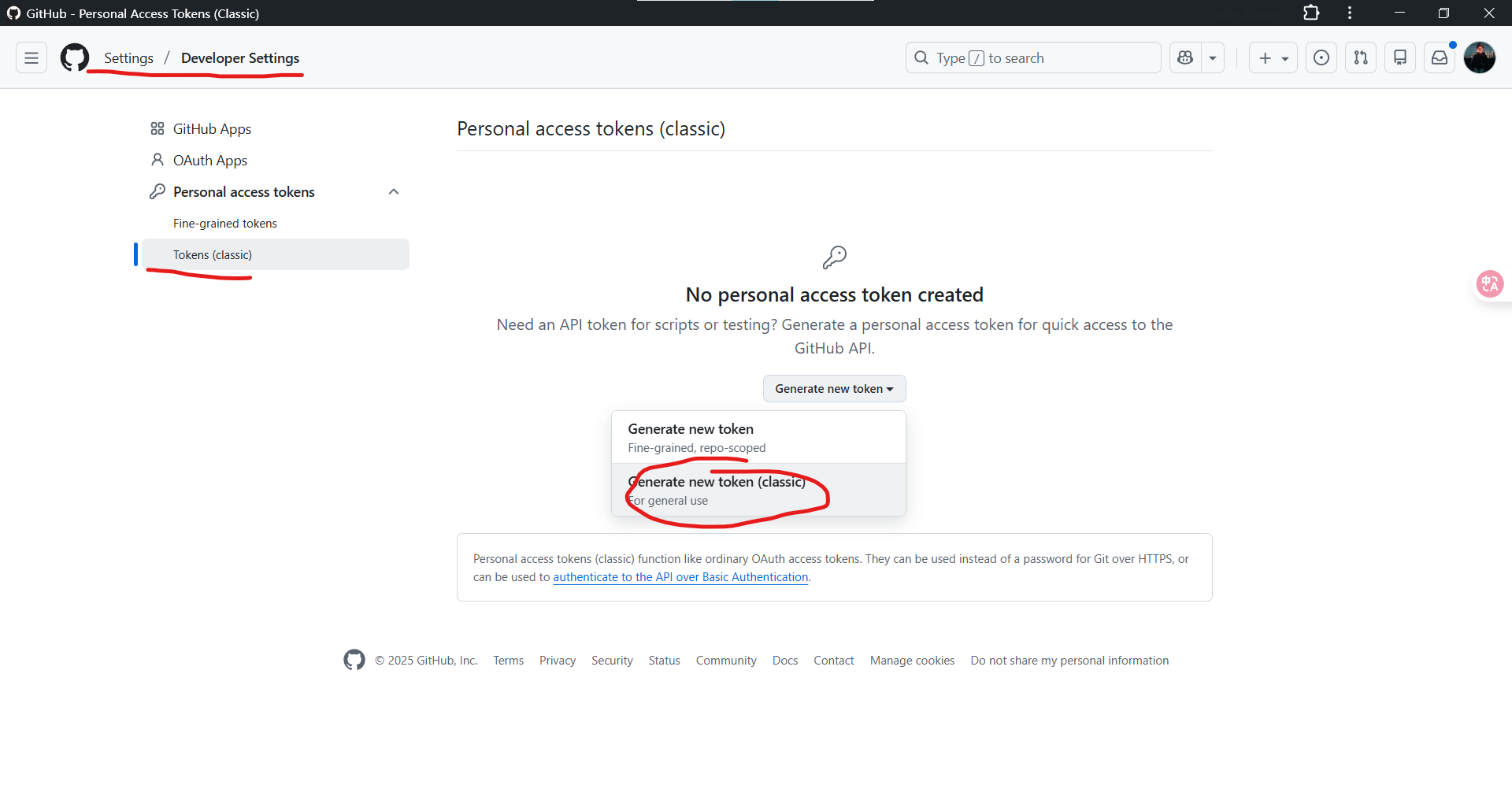
设为不会过期,并设置repo权限
创建成功
3.配置PicGo
2.4.1版本PicGo安装包
链接:https://pan.quark.cn/s/74c9bfc5630b
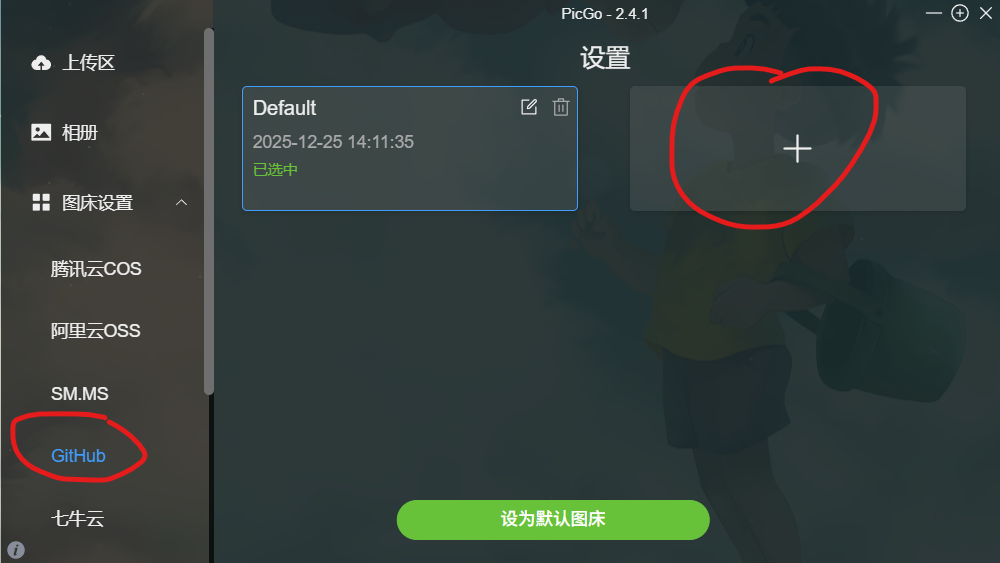
进入GitHub图床设置,新建一个图床
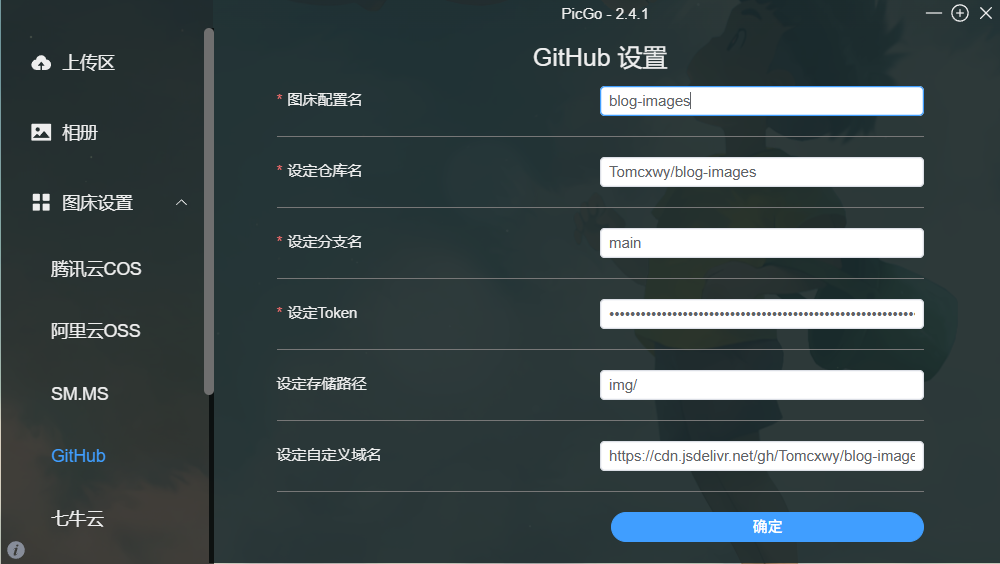
输入如下信息,注意自定义域名最好写为 https://cdn.jsdelivr.net/gh/用户名/仓库名,避免使用GitHub原始地址(慢)
4.Typora设置
进行如下设置
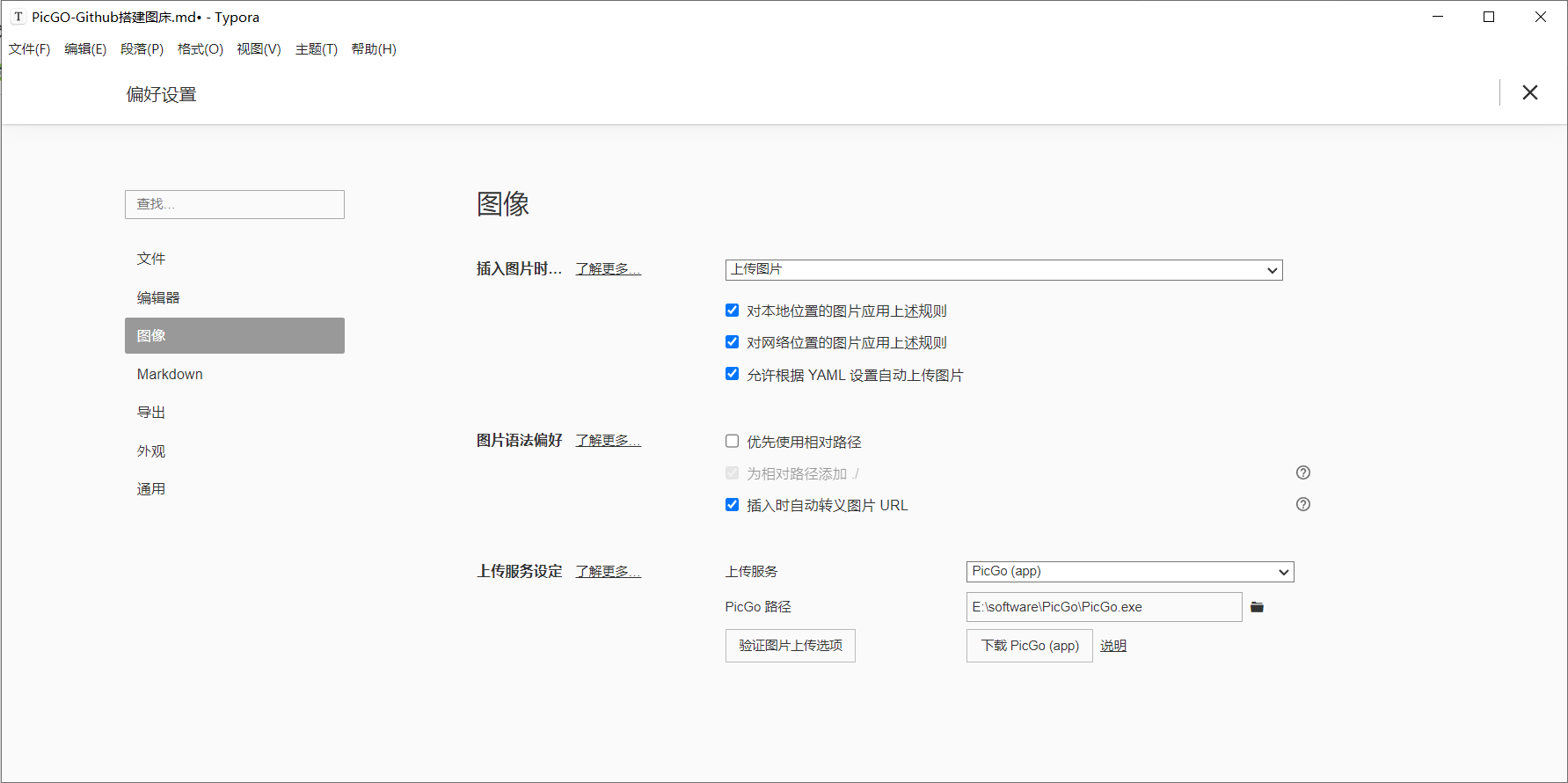
完成以上配置后就可以自动将粘贴到Typora中的图片上传到GitHub的对应仓库中去了
PicGO+Github搭建图床
http://blog.tomcxwy.top/2025/12/25/PicGo-Github搭建图床/